Guías
Ajustes de exportación para TikTok en Premiere Pro, DaVinci Resolve y CapCut
Resolución, cadencia, códec, color, bitrate y audio para exportar video vertical para TikTok, con los pasos en Premiere Pro, DaVinci Resolve y CapCut y una calculadora de peso.
La regla
Exporta igual a como grabaste y comprime poco. La plataforma va a recodificar tu archivo de todos modos; tu trabajo es que reciba la mejor versión posible: la misma resolución, la misma cadencia y el mismo color que tu línea de tiempo.
Ajustes recomendados
| Ajuste | Valor | Por qué |
|---|---|---|
| Contenedor | MP4 | El formato que aceptan las plataformas y la mesa de Notblender. |
| Video | H.264, perfil High | El perfil de Notblender trabaja sobre H.264. HEVC necesita recodificar. |
| Resolución | 1080 × 1920 (9:16), o la de tu línea de tiempo vertical | Sin escalar ni agregar bordes. |
| Cadencia | La de tu material: 24, 25, 30, 60 o 120 fps, constante | Cambiarla duplica o descarta fotogramas. |
| Color | SDR, Rec. 709, 8 bits 4:2:0 | El HDR necesita otro flujo y la recodificación de Notblender no lo acepta. |
| Bitrate | Alto, sin bajar la calidad para ahorrar peso | Para que la pérdida venga de un solo paso. |
| Audio | AAC-LC estéreo, 48 kHz, 320 kbit/s | El perfil exige AAC estéreo a 48 kHz. |
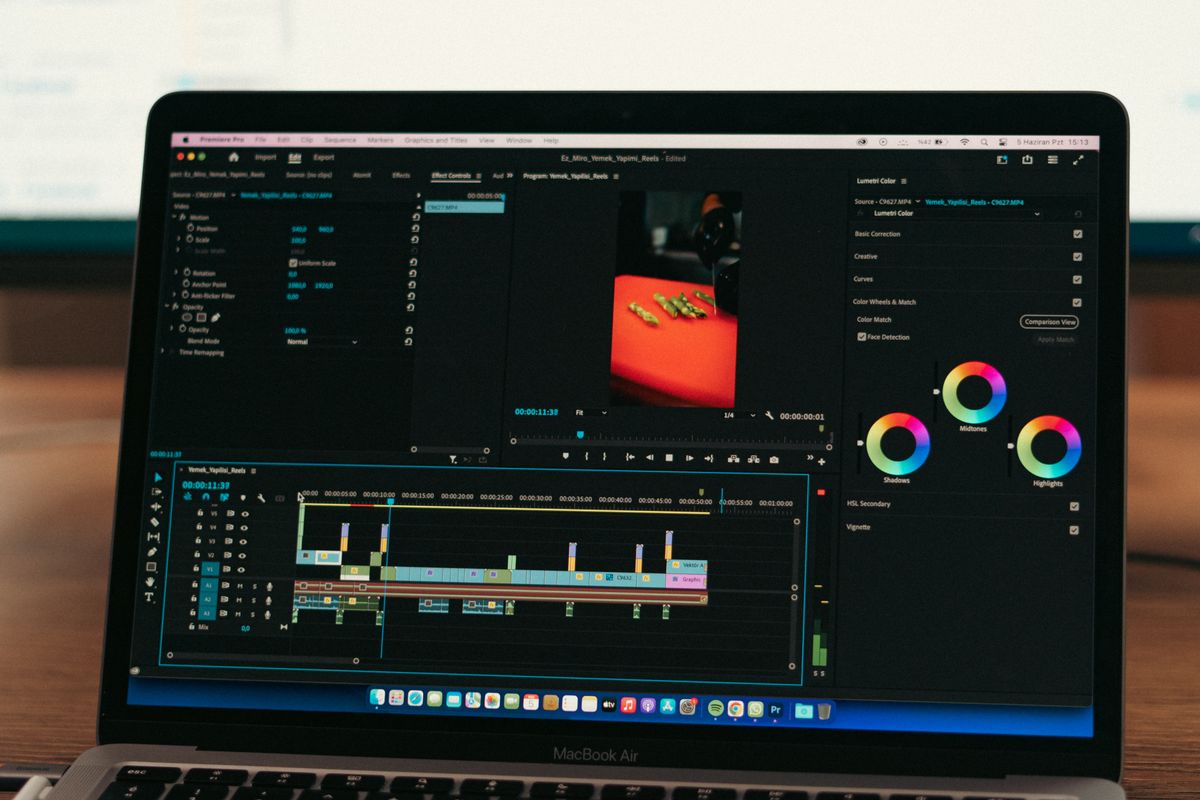
Premiere Pro
Los nombres pueden figurar en español según el idioma de tu versión.
- Abre la pestaña Export con la secuencia vertical seleccionada.
- En Format elige H.264 y como punto de partida el ajuste Match Source – High bitrate.
- En Video, deja el tamaño y la cadencia iguales a la secuencia, con Profile: High.
- En Bitrate Settings, sube el bitrate objetivo; VBR de 2 pasadas da más calidad por peso que una sola pasada.
- En Audio: AAC, 48000 Hz, Stereo, 320 kbps.
- Revisa en el resumen de salida que no haya escalado ni cambio de cadencia.
DaVinci Resolve
- Crea la línea de tiempo vertical (por ejemplo, 1080 × 1920) antes de editar, con la cadencia de tu material.
- En la página Deliver, elige Custom Export.
- Format: MP4. Codec: H.264. Encoding Profile: High.
- Resolution y Frame rate: los de la línea de tiempo.
- En Quality, usa la máxima o fija un tope alto en kb/s.
- En Audio: códec AAC, 320 kb/s; el proyecto debe estar a 48 kHz.
CapCut
- Al exportar, elige resolución 1080p y la cadencia de tu material.
- En códec, elige H.264 en lugar de HEVC si vas a usar el perfil de Notblender.
- Sube el bitrate por encima del recomendado.
- Formato: MP4.
Cuánto pesa tu archivo
El peso depende del bitrate y de la duración, no de la resolución. Usa la calculadora para saber cuánto vas a subir y cuánto tarda con tu conexión:
- Peso aproximado
- 100,8 MB
- Tiempo de subida
- 40 s
- Partes de 32 MiB
- 4
Peso ≈ (video + audio) × duración ÷ 8. El contenedor suma un poco más.
Comprueba antes de subir
La mesa de Notblender te dice el motivo si tu archivo no cumple. Si prefieres revisarlo tú, ffprobe (viene con FFmpeg) muestra los datos que importan:
ffprobe -v error -show_entries stream=codec_name,profile,width,height,r_frame_rate,pix_fmt,sample_rate,channels -of compact pieza.mp4Busca h264, 1080 y 1920, la cadencia que esperas, yuv420p, y en el audio aac, 48000 y 2 canales.